部屋に入る
ホームでボタンを押すと、すぐに絵を描ける部屋ができます。名前を付けたり、あとで消えないようにする設定はあとからでも大丈夫です。
「これは何?」「どこにある?」がすぐ分かります。上から順に読む必要はありません。
選ぶと、各項目の説明がその画面用だけになります。あとで選び直せます。
ボタンにマウスを乗せる (スマホはタップ) と、それが何か分かります。押すと説明が開きます。
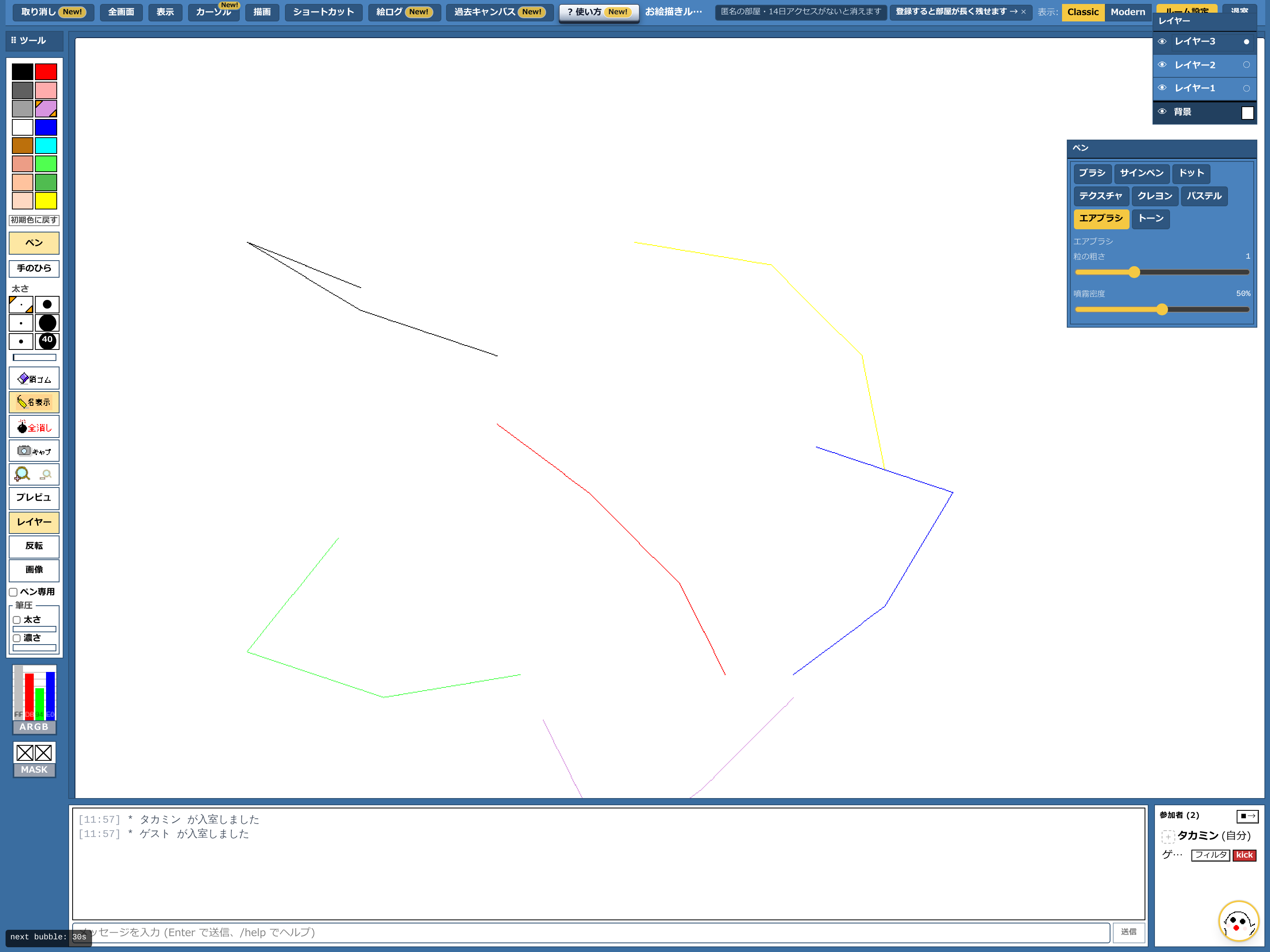
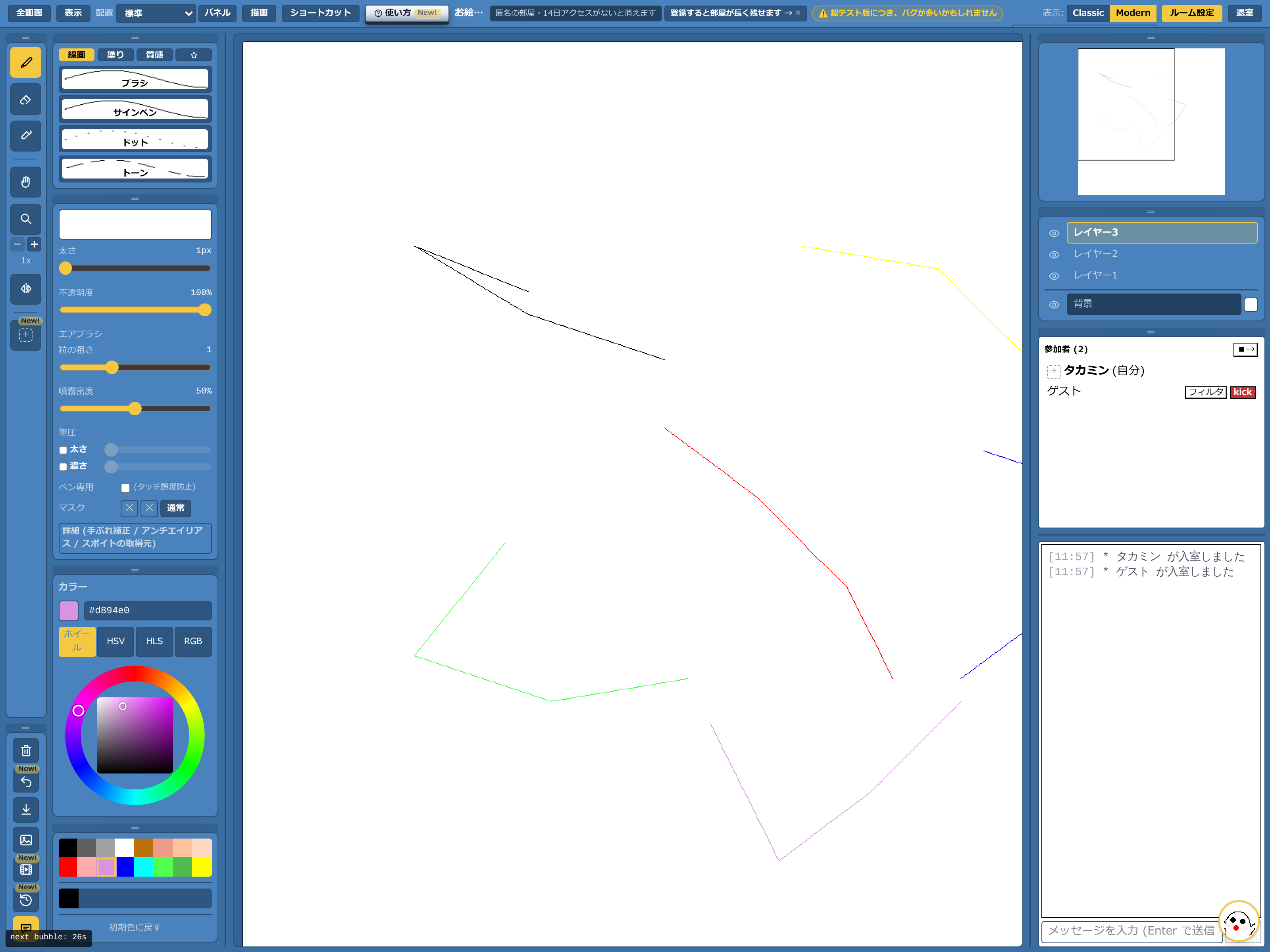
今は Classic の画面を表示しています。上の「あなたの画面はどれ?」で選ぶと切り替わります。
はじめての人は、この 6 つを知っていれば十分です。
ホームでボタンを押すと、すぐに絵を描ける部屋ができます。名前を付けたり、あとで消えないようにする設定はあとからでも大丈夫です。
キャンバスを指やマウスでなぞると線が引けます。ペンの種類や太さは、道具の並びから選べます。
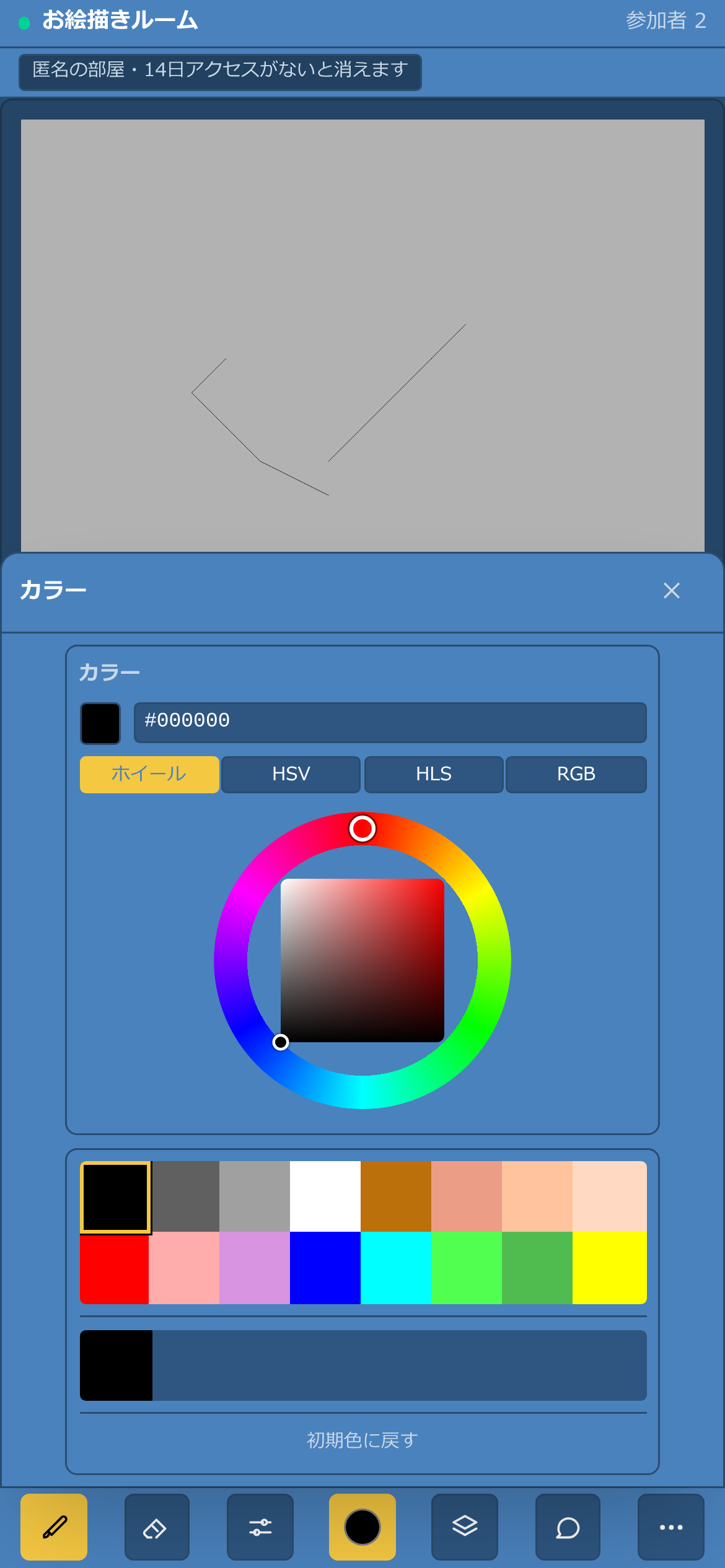
パレットの色をクリックすると、その色で描けるようになります。もっと細かい色を選びたいときはカラーホイールも使えます。
消しゴムで線を消せます。「あ、間違えた」というときは取り消し (Undo) で 1 つ前に戻せます。
部屋の URL を送るだけで、友だちも同じ部屋に入って一緒に描けます。チャットで話しながら描けます。
描いた絵は画像として保存できます。前に描いた絵に戻って続きを描くこともできます。
友だちとすぐ描き始めたいときは、ホーム画面でキャンバスの大きさ (小・標準・大) を選ぶだけで部屋ができ、そのまま入れます。
名前や細かい設定はあとまわしにして、とにかく描き始めたいときの作り方です。
部屋の名前やあいことばは、入ったあとでも「ルーム設定」から変えられます。作る前に決めておきたいときは、その下の「詳細設定で作成」を使います。
部屋の名前やあいことば、キャンバスの大きさ、オーナー用のパスワード、メールアドレスなどを自分で決めて部屋を作れます。
部屋に名前を付けたい、あいことばで入れる人を限りたい、別の端末からもオーナーとして入りたい、というときの作り方です。
あいことばは入る人が打つもの、オーナーパスワードは自分が別の端末からオーナーとして入るためのもので、別物です。
部屋に入る前に、名前やあいことばを入力したり、少し前の絵やいまいる人を見たりしてから、画面の見た目を選んで入れます。
部屋の URL を開くと、いきなり中に入るのではなく、まずこの画面が出ます。
前に自分が作った部屋を忘れても、一覧からいつでも選んで入り直せます。
前に作った部屋にもう一度入りたいのに、URL が分からなくなったときに使います。
一覧は、部屋を作ったブラウザだけが覚えています。別の端末や別のブラウザからは出てきません。自分で消した部屋や、長く使われず期限切れになった部屋は、その理由付きで分けて表示されます。
部屋の URL (アドレス) をコピーして友だちに送ると、そのまま入る前の画面に来てもらえます。URL の末尾に ?name= を付けておくと、相手の名前欄に自動で入り、あいことばが要らない部屋ならそのまま自動で入室します (あいことばが要る部屋は入る前の画面で止まります)。
いま自分がいる部屋に友だちを呼びたいときは、URL を送るだけで済みます。
URL の末尾に ?name=なまえ を付けて送ると、相手はその名前で名前入力を飛ばして、すぐ部屋に入ります。あいことばが決められている部屋では、名前だけ入った状態で入る前の画面が出て、あいことばの入力を待ちます。
部屋から出て、最初の画面に戻ります。
描き終わって部屋から出るときの操作です。
描いた絵は部屋に残ります。同じ URL を開けば、また入り直せます。
線をなめらかに描ける、いちばん基本のペンです。まず何か描いてみたいときはこれを選びます。
迷ったらまずこれ。線もふんわりした塗りも、これ一本でだいたい描けます。
筆圧に対応した機器なら、力の入れ具合で太さや濃さが変わります。キーボードの B を押しても選べます。
ショートカット: B
筆の勢いに関わらず、いつも同じ太さで描けるペンです。太さをそろえたい線画に向いています。
輪郭線をきっちりそろえたいとき、文字を書きたいときに向いています。
筆圧で太さを変えることはできますが、濃さは筆圧で変わりません (一本の線のどこも同じ濃さになります)。キーボードの S を押しても選べます。
ショートカット: S
ドット絵を描くときに向いた、点を置くように描ける軽いペンです。
点をぽつぽつ置いていくペンです。ドット絵や、点描のような表現に使えます。
漫画のスクリーントーンのような、細かい網目模様を置けるペンです。
影や模様の部分に、印刷物のような点の柄を敷きたいときに使います。
スプレーで吹き付けたような、ふわっとした塗りができるペンです。粗さと濃さ (密度) を調整できます。
ほおの赤みや光のにじみなど、境目をぼかしてふんわり色を置きたいときに使います。
紙・毛先・雲・カケアミ (斜めの線を重ねた網掛け模様) の 4 種類から選べる、質感を出せるペンです。
紙のざらつきや筆のかすれなど、質感のある線や塗りにしたいときに使います。
「カケアミ」は、斜めの線を重ねた網掛け模様です。漫画の影付けのような表現に向いています。
クレヨンで描いたような、ざらついた手描きの質感で描けるペンです。
子どものころのクレヨンのような、ざらざらした手描きの線にしたいときに使います。
目の粗さを 細かい・ふつう・粗い の 3 段階から選べる、パステルのようなやわらかい質感で描けるペンです。
やわらかく、少しにじんだような色の重なりを出したいときに使います。
自分の好みのブラシを作れる機能です。モダン画面にボタンは用意されていますが、いまはまだ準備中で使えません。
自分好みのブラシを登録しておける機能ですが、いまはまだ準備中です。
使えるようになったら、この項目でお知らせします。
描いた線を消せます。クラシック画面では、消しゴムのボタンを押すと消しゴムに切り替わり、もう一度押すと元のペンに戻ります。
はみ出した線や、いらなくなった部分を消したいときに使います。
キーボードの E でも切り替えられます。液晶タブレットのペンで、ペンの後ろ側 (消しゴム側) を画面に当てると、道具を切り替えなくてもその線だけ消しゴムになります。
ショートカット: E
線の太さを、6段階から選ぶかスライダーを動かして調整できます。
細い輪郭線を引きたいとき、広い面をざっと塗りたいときなど、線の太さを変えたいときの操作です。
いちばん太くて 60 です。Classic では、ペンと消しゴムで太さのセットを別々に覚えています。
ペンで塗る色のうすさ・濃さを調整できます。数値を下げるとうすい色になり、重ねて塗ると濃くなります。
うすい色で下描きをしたい、色を重ねて深みを出したい、というときに使います。
うすい色で同じところを何度もなぞると、少しずつ濃くなっていきます。
ペンタブレットなど筆圧に対応した機器で、力の入れ具合によって線の太さや濃さを変えられます。オン・オフの切り替えと、いちばん弱く描いたときの太さの比率を設定できます。
ペンタブレットや Apple Pencil で、力を入れると太く・濃く、軽く描くと細く・うすく、と描き分けたいときの設定です。
設定はペンの種類ごとに別々に覚えます。サインペンでは「濃さ」は選べません。マウスや指で描くときは筆圧がないので、いつも同じ太さになります。
線のガタつきを抑えて、なめらかな線にできます。なし・弱い・ふつう・強い の 4 段階から選べます。
手がふるえて線がガタガタになるとき、ゆっくり引いた線をすっとなめらかにしたいときに使います。
まず「中」で試して、物足りなければ「強」にしてみてください。
線のふちのギザギザを目立たなくするかどうかを切り替えられます。
線のふちが階段のようにギザギザして見えるのが気になるとき、逆にドット絵のようにくっきりさせたいときに切り替えます。
ふつうの絵なら「あり」のままで大丈夫です。ドット絵を描くときは「なし」にすると、ふちがにじまずくっきりします。
手のひらなど、ペン以外のものが画面に触れても反応しないようにできます。タブレットで手を画面に置いて描く人向けの機能です。
タブレットに手のひらを置いて描くと、手が当たったところに線が付いてしまう、というときの設定です。
ペンで描き始めると、自動的にチェックが入ります。指で描きたくなったらチェックを外してください。ただし、そのあとまたペンを使うと自動でオンに戻ります。
描いているときに表示されるカーソルの形を、丸か矢印から選べます。
描いているときにペン先の位置に出る印を、描ける範囲を示す丸にするか、ふつうの矢印にするかを選べます。
「ブラシ円」は、これから引く線の太さが分かるので、太さを決めるときの目安になります。「矢印」は絵をいっさい隠さないので、細かいところを見ながら描きたいときに向いています。スマホにはこの設定はありません。
自分が直前に描いた線を取り消せます (「Undo」= 一つ前の状態に戻す操作のことです)。続けて押せば、さらに前の自分の線までさかのぼって取り消せます。ただし、その線の上にほかの人が描き足すと、そこから先は取り消せなくなります。
線を引きそこねたときに、その線だけをなかったことにできます。
取り消せるのは自分が描いた線だけです。その線の上に誰か (自分も含む) がすでに描き足していると、「上に描いているため取り消せません」と出て取り消せません。そのとき、重なっている線の場所がしばらく枠で示されます。描いてから時間がたった線も取り消せなくなります。
ショートカット: Ctrl + Z / Cmd + Z
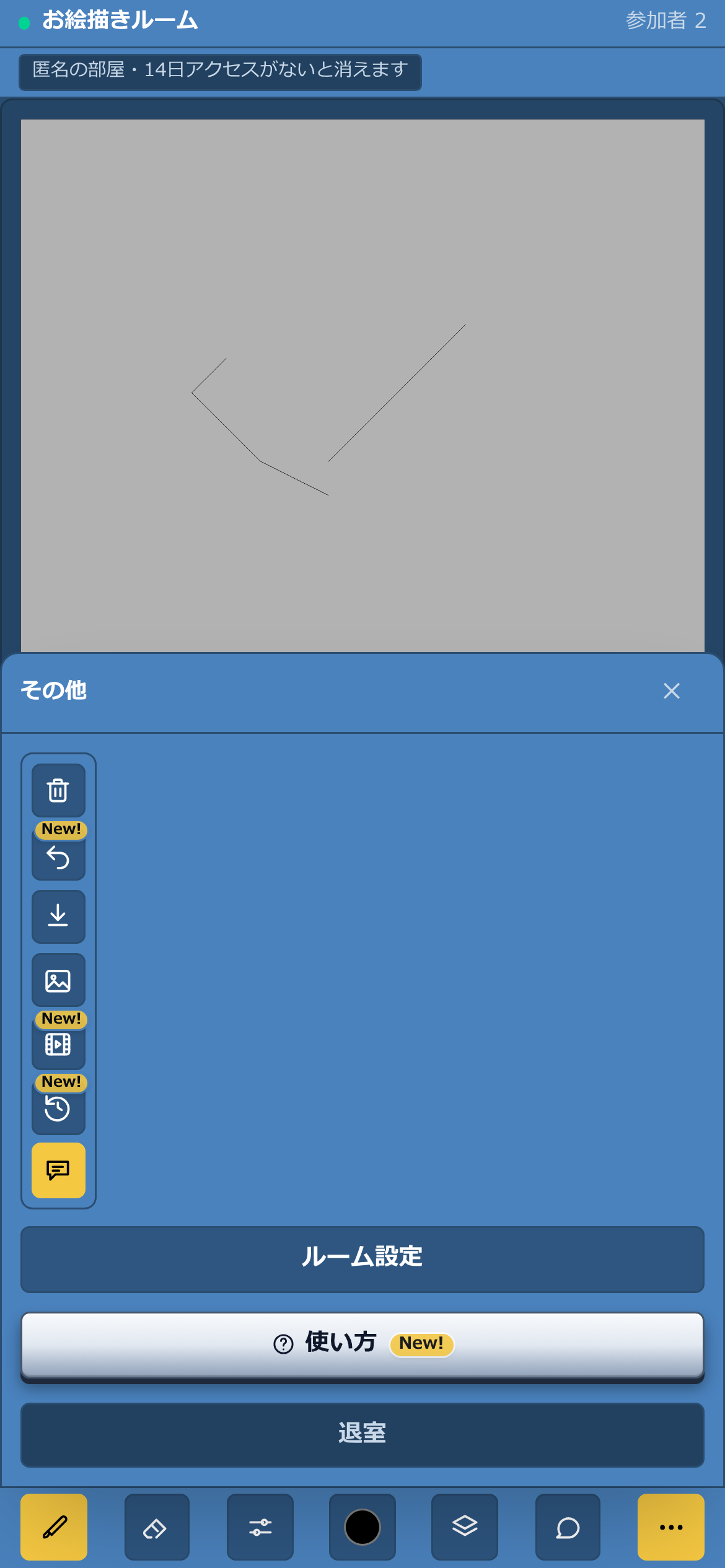
キャンバスの絵をぜんぶ消せます。押すと確認の画面が出て、部屋によっては権限がない人は使えません。消した絵は「過去のキャンバス」に残るので、あとから続きを描けます。
描き直したくなって、キャンバスをまっさらに戻したいときに使います。
3 枚のレイヤーぜんぶが消え、部屋にいる全員の画面から消えます。取り消しボタンでは戻せませんが、消した絵は過去のキャンバスに残っていて、部屋のオーナーならそこから「続きを描く」で元に戻せます。
部屋の設定で全消しが許されていない人は、ボタンが押せなくなり「全消しの権限がありません」と出ます。
手元にある画像をキャンバスに貼り付けて、位置を動かしてから確定できます。チャット欄に /imagepaste と打っても呼び出せ、貼り付け先のレイヤーを選べます (5MB までの画像に対応)。
写真や下絵をキャンバスに置いて、それをなぞったり参考にしたりしたいときに使います。
続けて貼るには 30 秒あける必要があります。部屋の設定で許されていない人には、このボタンは出ません。
よく使う16色が並んだパレットから、色をタップして選べます。マスをダブルクリックするとカラーホイールが開き、別の色に上書きできます。パレット全体を最初の16色に戻すボタンもあります (確認あり)。
黒・赤・肌色など、よく使う色をすばやく切り替えたいときはここから選びます。
マスの色は自分で変えられます。マスを選んだ状態でカラーホイールなどで色を変えると、そのマスの色が新しい色に置きかわります (Classic ではマスをダブルクリックするとカラーホイールが開きます)。パレットの下の「初期色に戻す」で、最初の 16 色に戻せます (変えた色は消えます)。変えた色はその場かぎりで、ページを開き直すと最初の 16 色に戻ります。
輪になった色あいと、濃さ・明るさを表す四角の中をタップして、好きな色を選べます。数字で色を指定したいときは、HEX (16進数のコード) や RGB / HSV / HSL の数値でも指定できます。
パレットにない色を、自分の目で見ながら選びたいときに使います。
選んだ色は、いまパレットで選んでいるマスにも入ります。
色の赤・緑・青や、色あい・鮮やかさ・明るさをスライダーで細かく数値調整できます。Classic では透明度 (色のうすさ) も同じ場所で調整できます。
「もう少しだけ暗く」「赤みをちょっと足す」のように、色を数値で少しずつ調整したいときに使います。
Modern とスマホのバーには透明度がありません。色のうすさは、ツールの設定の「不透明度」で変えます。
直近に使った色を8個まで一覧で見て、選び直せます。
「さっき使ったあの色にもう一度したい」というときに、探さずに戻せます。Modern とスマホの機能です。
カラーホイールで色をいじっている途中の色は入りません。色を決めて少し止まったときの色だけが記録されます。Classic にはこの一覧はありません。
相手が使っている色と同じ色で描きたいときに、キャンバス上の色をクリックして自分の描画色にできます。拾う色を、見えているとおりの色にするか、いま描いているレイヤーだけの色にするかなど、3つの方法から選べます。
相手が塗った色や、自分がさっき使った色を、キャンバスから直接拾って同じ色で描きたいときに使います。
どの色を拾うかは、画面上部の「描画」メニューの「スポイトの取得元」で選べます。「表示色を取得(全て合成)」は見えているとおりの色、「レイヤーから取得」はいま描いているレイヤーだけの色、「レイヤーと背景色から取得」はそこに背景色を重ねた色です。上に別のレイヤーの色が重なっている場所では、この設定で結果が変わります。スマホでは使えません。
ショートカット: I / Alt + クリック
決めた色の上には描けない「マスク」と、決めた色の上にだけ描ける「逆マスク」を使えます。それぞれ2つまで色を登録でき、色からはみ出さずに塗りたいときに便利です。
「線画の黒を塗りつぶさずに色を置きたい」「肌の色の上だけに影を塗りたい」というときに使います。
「MASK (通常)」は、登録した色の上には描けなくなり、それ以外の場所にだけ描けます。「逆MASK (反転)」は、登録した色の上にだけ描けます。
キャンバスの背景の色を変えられます。相手が使っている色と同じ色を背景にしたいときなどに使います。部屋のオーナーだけが使え、変えると全員の画面に反映されます。
紙の色を変えて雰囲気を変えたいとき、相手の色と同じ下地にしたいときに使います。部屋のオーナーだけができます。
オーナーでない人は四角が押せず、「背景色変更の権限がありません」と出ます。背景の行の目のアイコンは、自分の画面で背景を隠すためのもので、相手には影響しません。
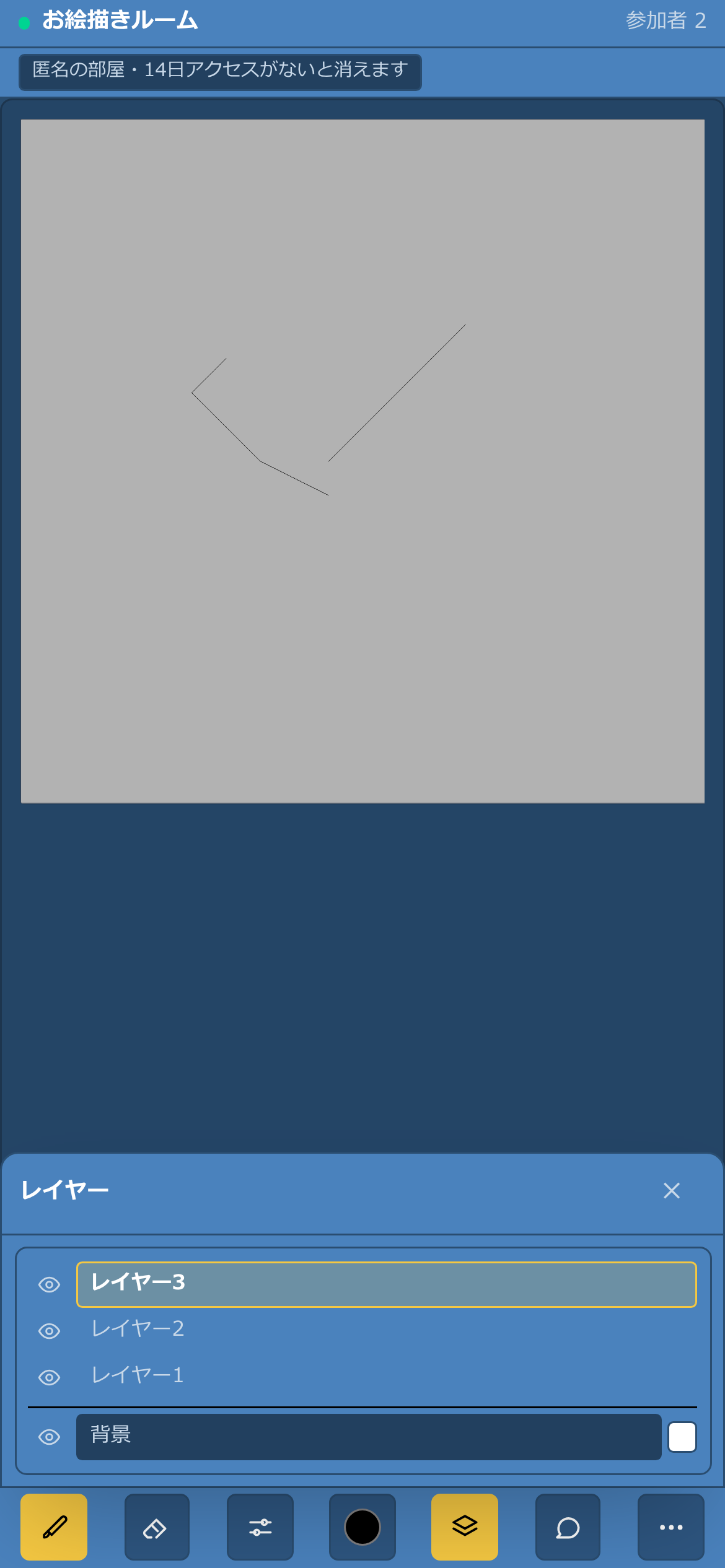
描く場所 (レイヤー、絵を重ねる透明なシートのようなもの) は3枚と背景の固定した組み合わせです。枚数を増やしたり、並び順を変えたり、それぞれの透明度を変えたりはできません。
線画と色塗りを別々の紙に描いておくと、色を塗るときに線を消してしまう心配がありません。その「紙」がレイヤーです。
枚数を増やす、順番を入れかえる、レイヤーごとの透明度を変える、といったことはできません。3 枚は部屋の全員で共有していて、どのレイヤーに誰が描いてもかまいません。
3枚あるレイヤーのうち、いまどこに描き込むかを選べます。
線画のレイヤーに色を塗ってしまわないように、描く前にどの紙に描くかを選びます。
上のレイヤーに描いたものは、下のレイヤーの絵を隠します。消しゴムも、いま選んでいるレイヤーの絵だけを消します。
目のアイコンをタップして、レイヤーごとに見せる・隠すを切り替えられます。この設定は自分の画面だけに効き、相手には見えたままです。
線画だけを見て確認したいとき、下描きを一時的に隠したいときに使います。
隠れるのは自分の画面だけで、ほかの人にはそのまま見えています。隠したまま部屋を出ると、次に入ったときに「前回、レイヤー○を非表示にしていました。非表示のままにしますか?」と聞かれます。「すべて表示する」を選べば元どおりです。隠していたのを忘れて「線が消えた」と思うことがよくあるので、迷ったら「すべて表示する」を選んでください。
キャンバスを1倍から16倍まで拡大・縮小できます。ボタンを押す、ホイールを回す、+ / - / 0 キーを押すなどの方法があります。
細かいところを描き込みたいときは拡大し、全体のバランスを見たいときは等倍 (1倍) に戻します。
スマホにはこのボタンはなく、2本の指で広げたり狭めたりします (「ピンチでズームする」を見てください)。
ショートカット: + / = / - / 0
キャンバスをつかんで動かせます。手のひらの形のツールを選ぶ、スペースキーを押しながらドラッグする、2本指でドラッグするなどの方法があります。
拡大しているときに、いま見えていない部分へ移動したいときに使います。
手のひらのボタンが押されたままだと線が描けません。急に描けなくなったら、まずこのボタンを確認してください。
ショートカット: Space (長押し) + ドラッグ
スマホやタブレットで、2本の指を広げたり狭めたりしてズームできます。
1本目の指を置いてから2本目が遅れると、1本目が線として描かれてしまいます。2本同時に置くのがコツです。うっかり描いてしまったら取り消しで戻せます。
キャンバスの表示を左右反転できます。反転したままでも普通に描けるので、絵のバランスを確かめたいときに便利です。
絵は左右を裏返すと崩れが目立つので、形の確認に使います。
裏返っているのは自分の画面の見え方だけです。相手の画面や保存した画像は裏返りません。
ショートカット: V
キャンバス全体を小さく縮小して表示し、その中の枠をドラッグすると、見ている場所を移動できます。
拡大して描いているときに、全体のどこを見ているのか確かめたいときに使います。
描いた線はすぐに縮小図にも映ります。スマホでは使えません。
ツールなどのパネルを一時的に隠して、キャンバスを広く使えます。
Classic では上のバーもふくめて画面のパネルがすべて隠れ、Modern ではキャンバスの左右のパネルだけが隠れます。
チャット欄などに文字を打っている最中は、Tab キーはふだんどおりの動きをします (隠れません)。スマホでは使えません。
ショートカット: Tab
ブラウザの表示を画面いっぱいに切り替えられます。iPad では表示の挙動に少しクセがあるので注意してください。
ブラウザのタブやアドレスバーを消して、少しでも広く使いたいときに使います。
iPad では、画面を下にスワイプすると全画面が解除されてしまいます (Safari の仕様で、アプリ側では防げません)。Classic ではそのことを知らせる確認が出ます。iPad では全画面にせず、そのまま使うのがおすすめです。
スマホの画面にはこのボタンはありません。
昔からある見た目の「クラシック」画面と、新しい見た目の「モダン」画面を切り替えられます。
昔の絵チャに慣れている人はクラシック、新しい機能をひと通り使いたい人はモダンがおすすめです。
選んだ内容はその端末に記憶され、次に入るときも同じ画面で開きます。スマホでは常にモダンの画面になるため、この切り替えはありません。
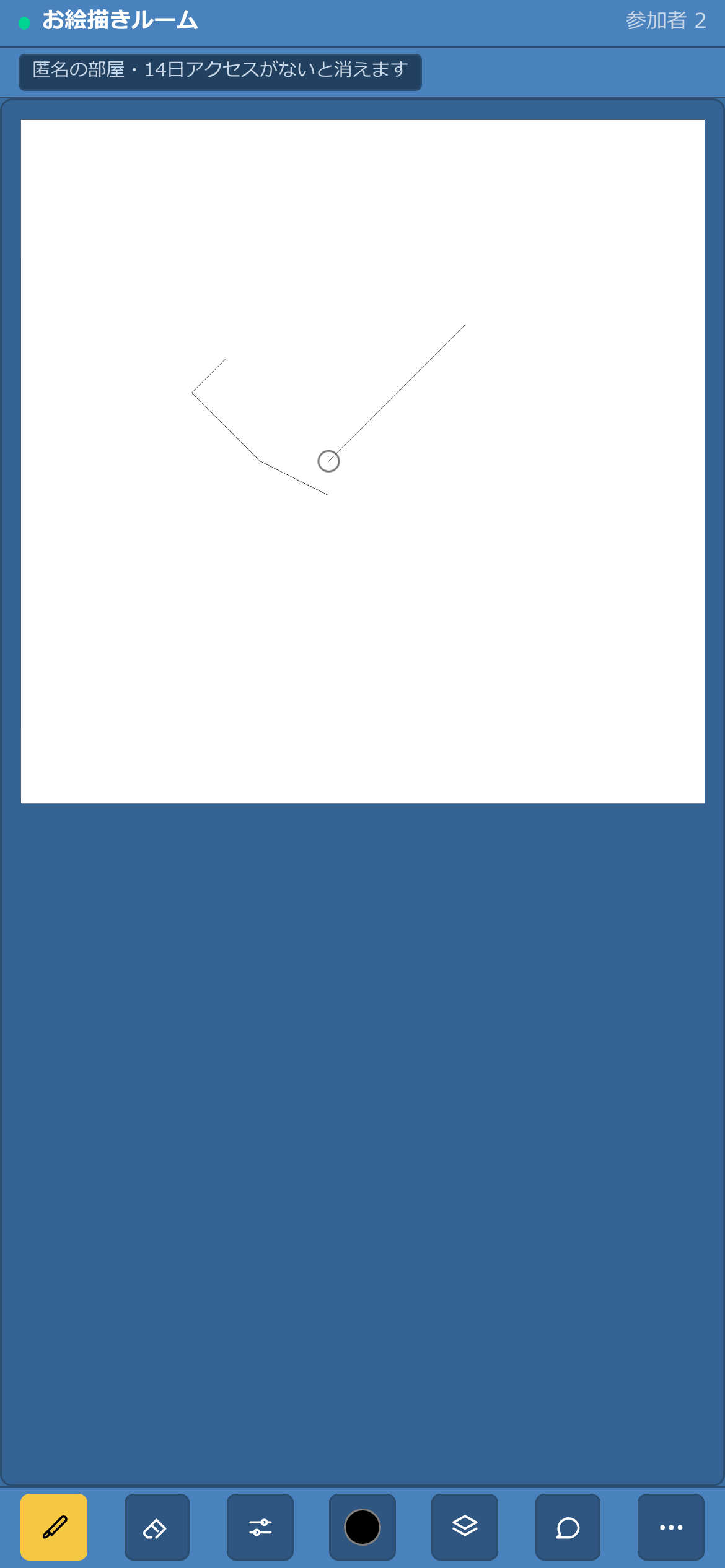
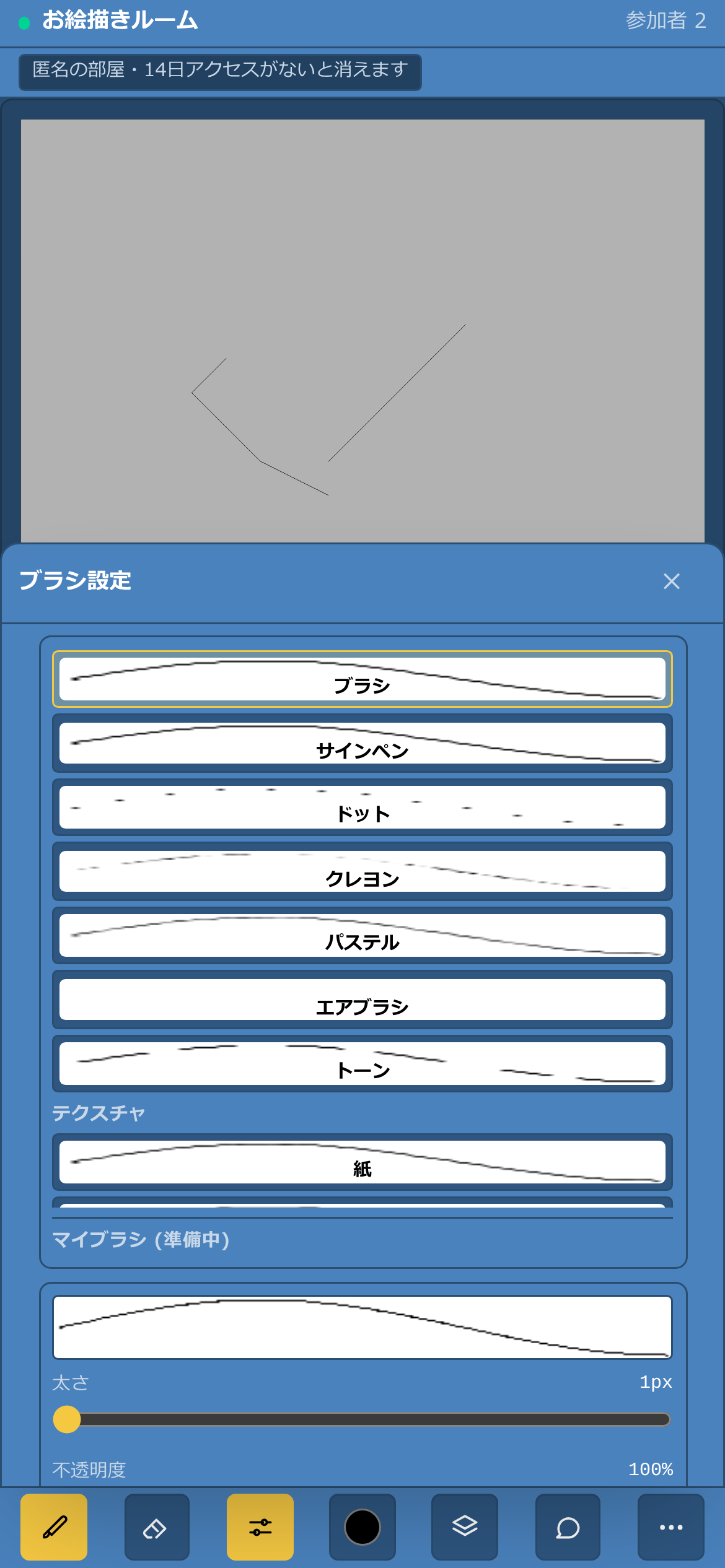
スマートフォンで開くと、画面下のバーと、そこから開くシートを使う専用の画面になります (モダン画面が固定で使われます)。
入室すると、絵の全体が収まる大きさで表示されます。拡大や移動は2本の指で行います。
標準・左右入れ替え・お絵描き集中・チャット重視・カスタムの中から、パネルの配置パターンを選べます。
パネルを自分で動かしたり隠したりすると、表示が「カスタム」に変わります。プルダウンから名前のある配置を選び直すと、手で変えた分は消えて、その配置に戻ります。
モダンの画面だけの機能です。
ショートカット: `
パネルをドラッグして動かしたり、画面の外に浮かせたり、元の場所に戻したりできます。チャット欄に /open tool や /close chat のように打ち込んでも操作できます。
チャット欄に /open tool と打つとツール一式が浮き、/close tool で戻ります。/open chat と /close chat はチャットと参加者リストが対象です。この打ち込みはクラシックの画面でも使えます。
一度隠したパネルを、メニューから選んでもう一度表示できます。
パネルを隠したあと、または「お絵描き集中」などで畳まれたパネルを戻したいときに使います。
全部隠してしまっても、このメニューからいつでも戻せます。キャンバスは隠せません。
モダンの画面だけの機能です。
サイドのパネルの幅や、チャット欄の高さなどを、境目をドラッグして調整できます。
変えた大きさはその端末に記憶されます。スマホでは使えません。
サイドのパネルやチャットの文字の大きさを変えたり、パネルの配置を最初の状態に戻したりできます。
「サイドバーの大きさ」が効くのはクラシックの画面だけです。モダンでパネルの配置を戻すには、「配置」のプルダウンで配置を選び直します。設定はこの端末だけに保存され、ほかの人には影響しません。
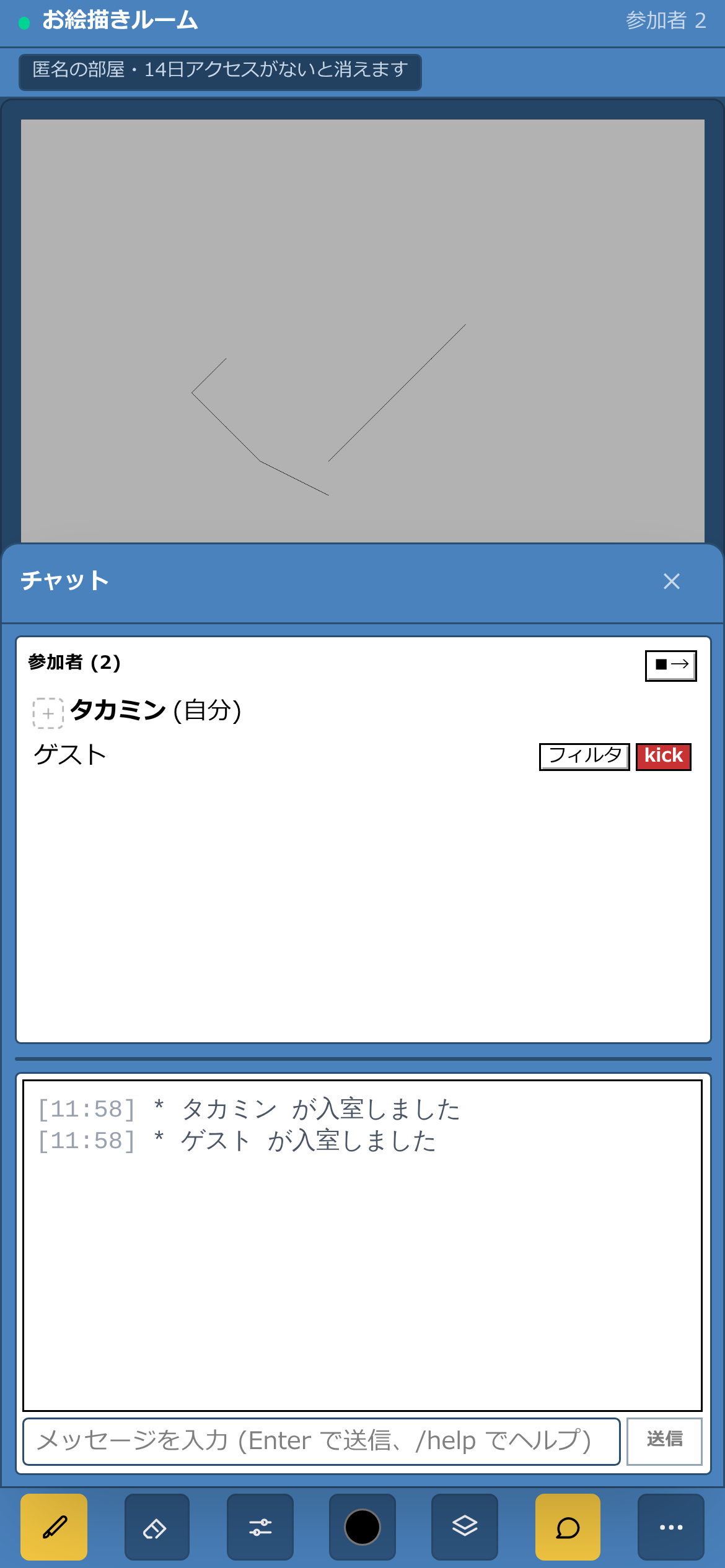
部屋にいる人とテキストで会話できます。いちばん新しい発言に飛ぶボタンや、読んでいない発言の表示もあります。
自分の発言は青い字、ほかの人は黒い字で表示されます。/ で始まる文字は特別な命令として扱われます (「スラッシュコマンドの一覧」を見てください)。
チャット欄を大きく開かなくても、小さな入力窓から発言できます。
描くのに集中していて、チャット欄まで目を動かしたくないときに使います。
スマホでは使えません。
ショートカット: Ctrl + Enter / Cmd + Enter
いま部屋にいる人の一覧を見られます。名前をダブルクリックするとチャット欄に挿入できます。クラシック画面では、一覧を画面から切り離すこともできます。
Classic では見出しの右にある「■→」を押すと、チャットと参加者リストが一体で浮いた窓になります。「×→」で元に戻ります。
どの線を誰が描いたか分かるように、線のそばに名前を表示できます。
これは自分の画面だけの設定で、相手の画面には影響しません。
24×24ドットの自分だけのアイコンを、自分のカーソルにできます。相手の画面には、あなたが作っている途中の様子も見えます。
「自分の画面にも表示」を外すと、自分の画面からだけカーソルが消えます (相手には見えたままです)。
特定の参加者が描いた絵とチャットの発言を、まとめて見えなくできます。
見たくない人がいるときに使います。
自分の画面だけの設定で、相手には知られません。自分自身には使えません。
自分は描かずに、見るだけの状態にできます。チャット欄に /rom と打っても切り替えられます。
しばらく席を外すときや、描かずに眺めていたいときに使います。
参加者リストでは、あなたの名前に [ROM] と付いて表示されます。
誰かが部屋に入ってきたときに、音で知らせてくれます。チャット欄に /bellon roomin (鳴らす) や /bellon off (鳴らさない) と打って切り替えます。
別の作業をしながら、誰かが来るのを待つときに便利です。
設定はこの端末に記憶され、次に入室したときもそのままです。音はブラウザが鳴らすので、端末の音量が 0 だと聞こえません。
チャット欄に / から始まる文字を打ち込んで使う機能の一覧です。/help (一覧を見る)、/rom (見るだけにする)、/clear (自分のチャット欄だけを空にする、キャンバスの絵は消えません)、/imagepaste (画像を貼る)、/bellon (お知らせ音)、/open・/close (パネルの開け閉め) などがあります。
大文字と小文字は区別しません。知らない命令を打つと「未知のコマンドです」と教えてくれます。ショートカットキーの一覧は、? キーで別の画面が開きます。
ショートカット: ?
いまのキャンバスを PNG という画像ファイルとして、自分のパソコンやスマホに保存できます。
保存に失敗したときはチャット欄にその旨が出るので、少し待ってからもう一度押してください。iPad では写真アプリではなく、Safari のダウンロードに入ります。
描いていく様子を記録した「絵ログ」から、見せたい範囲や長さ、画質を選んで動画を作れます。作った動画は保存したり、共有したり、X (旧Twitter) に投稿したりできます。
描き上がった絵を、描き始めから早送りで見せたいときに使います。部屋のオーナーだけが作れます。
投稿文に部屋の URL は入りません。古いブラウザでは、この機能のボタン自体が表示されないことがあります。
最大50件まで、前に描いたキャンバスから続きを描いたり、絵ログを見たり、いらなくなったものを削除したりできます。
全消しをすると、それまでの絵は消えるのではなく「過去のキャンバス」として残ります。
一覧に出るのは新しいほうから 50 件までです。
部屋がどれくらいの間残るかは、何もしない (匿名)・オーナーパスワードを決める・メールアドレスを登録する、の3段階で変わります。設定するほど長く残るようになります。
どの場合も、誰かが入室するたびに期限は延びます。オーナーには画面上部のバーのルーム名の近くに残る条件が表示され、ルーム設定の中でも確認できます。
部屋の名前や、全員に「全消し」を許可するか、入る前の画面を表示するかなどを設定できます。
部屋を作った端末では、そのまま設定を変えられます。別の端末やブラウザから変えるには、「ログイン画面へ」からオーナーパスワードかメールで本人確認をします。
入室するときに必要な合言葉を設定したり、解除したりできます。部屋のオーナーは、あいことばを入力しなくても入れます。
知り合いだけで描きたいときに、部屋に鍵をかける機能です。
オーナー (部屋を作った端末や、オーナーとしてログインした人) は聞かれずに入れます。オーナー自身がログインに使う「オーナーパスワード」とは別のものです。
オーナーパスワードを決めておくと、そのパスワードでログインして、いつでもその部屋のオーナー権限を使えるようになります。
部屋を作った端末以外からも、オーナーとして部屋を管理したいときに決めます。
決めておくと、部屋が残る期間も 14 日から 30 日に延びます。メールアドレスも登録しておくと、パスワードを忘れてもメールのリンクからログインできます。
メールアドレスを登録しておくと、届いたリンクをクリックするだけでログインでき (マジックリンクといいます)、部屋が残る期間も長くなります。
登録すると、部屋が残る期間がいちばん長くなります (30 日たつと警告のメールが届き、その 7 日後に消えます)。メールのリンクは一度使うと無効になるので、そのたびに送り直します。
/admin という URL から、自分が持っている部屋の一覧を見たり、削除したり、アカウントと結びつけたりできます。
複数の部屋を持っているときや、別の端末から部屋をまとめて見たいときに使います。
右上の「ログアウト」でログアウトできます。
参加者の一覧から、特定の人を部屋の外に出せます。
このボタンは、オーナーなど退室させる権限がある人にだけ表示されます。自分の行には出ません。権限のある人どうしは退室させられません。
? キーを押すと、いま使えるキーの割り当て一覧を見られます。この一覧は自動で作られているので、機能が増えると自然に更新されます。
チャット欄などに文字を打っている最中は、ショートカットは効きません。スマホでは使えません。
ショートカット: ?
ショートカットキーを自分の好きなキーに割り当て直したり、元の設定に戻したりできます。
変更はこの端末だけに保存され、ほかの人には影響しません。鍵のマークが付いた行は変えられません。
同じキーを複数の機能に割り当てておくと、押すたびに順番に切り替わります。
たとえば B にはブラシと線画タブの両方が割り当てられているので、B を押すたびに「ブラシ」と「線画タブで最後に使ったペン」が交互に選ばれます (はじめからこの設定です)。
はじめは B = 線画タブ、G = 塗りタブ、T = 質感タブで、そのタブで最後に使ったペンが選ばれます。ペンの種類ごとに同じキーを割り当てておけば、1つのキーで好きなペンを順に切り替えられます。
ショートカット: B / G / T
スペースキーを押しながらドラッグする、Altキーを押しながらクリックする、ホイールを回すなど、キーを変更できない決まった操作の一覧です。
これらはショートカットの一覧に鍵のマーク付きで載っていますが、キーを変えることはできません。スマホでは、2本指のドラッグとピンチがこれに当たります。
ショートカット: Space (長押し) + ドラッグ / Alt + クリック / ホイール
自分が描いた線の上に、別の人が描き足すと、その線は取り消せなくなります。取り消せなかったときは、その理由がキャンバスの中央に表示されます。
そのほか、描いている途中や、短い時間に何度も取り消したときにも断られることがあります。少し待ってからもう一度試してください。
貼り付ける権限がない、画像が5MBより大きい、貼ってから30秒以内にまた貼ろうとした、といった場合に画像の貼り付けが失敗します。
「アップロードに失敗しました」と出たときは通信の問題です。少し待ってからもう一度試してください。
参加者の一覧から誰かに退室させられると、専用の画面が表示されます。ここでは、その画面が何を意味しているかを説明します。
何度も出されるときは、その部屋の管理者の意向です。ほかの部屋を使ってください。
部屋が見つからない・アクセス禁止・メンテナンス中など、入室できない理由に応じてエラー画面が表示されます。
画面のいちばん下に小さく英語の文字が出ていることがあります。問い合わせるときに伝えてもらえると、原因が分かりやすくなります。
メンテナンスの予定があるときは、あと何分で始まるかのカウントダウンやお知らせが画面に表示されます。
メンテナンス中に入ろうとすると「メンテナンス中」の画面になります。トップページや入室前の画面には、再開の予定時刻が出ます。
通信が切れても、自動でもう一度つながり直そうとします。切れる前の続きから復帰できます。
パソコンをスリープから戻したときや Wi-Fi を切り替えたときにも、この動きになります。しばらく待っても戻らないときは、ページを再読み込みしてください。
画面右下のボタンから、感想や不具合の報告をタカミン (作者) に直接送れます。
アイコンはドラッグで好きな場所に動かせ、ダブルクリックで元の位置に戻ります。部屋にいる状態で送ると、どの部屋からの報告かも一緒に届きます。返事が必要なときは、本文に連絡先も書いてください。
以前のサイトをご利用の方は legacy.takamin.com へ。


